
MICHIの使い方
項目を開くと、操作の手順とアプリ画面を確認できます。画像はタップして拡大できます。
画面は撮影時点のものです。2026年11月8日に広告のみを非表示にした撮影版で撮影しました。マイドライブは記録0件の実画面です。通常の無料プランでは広告が表示される場合があります。
はじめてのMICHI登録して、最初のドライブへ。
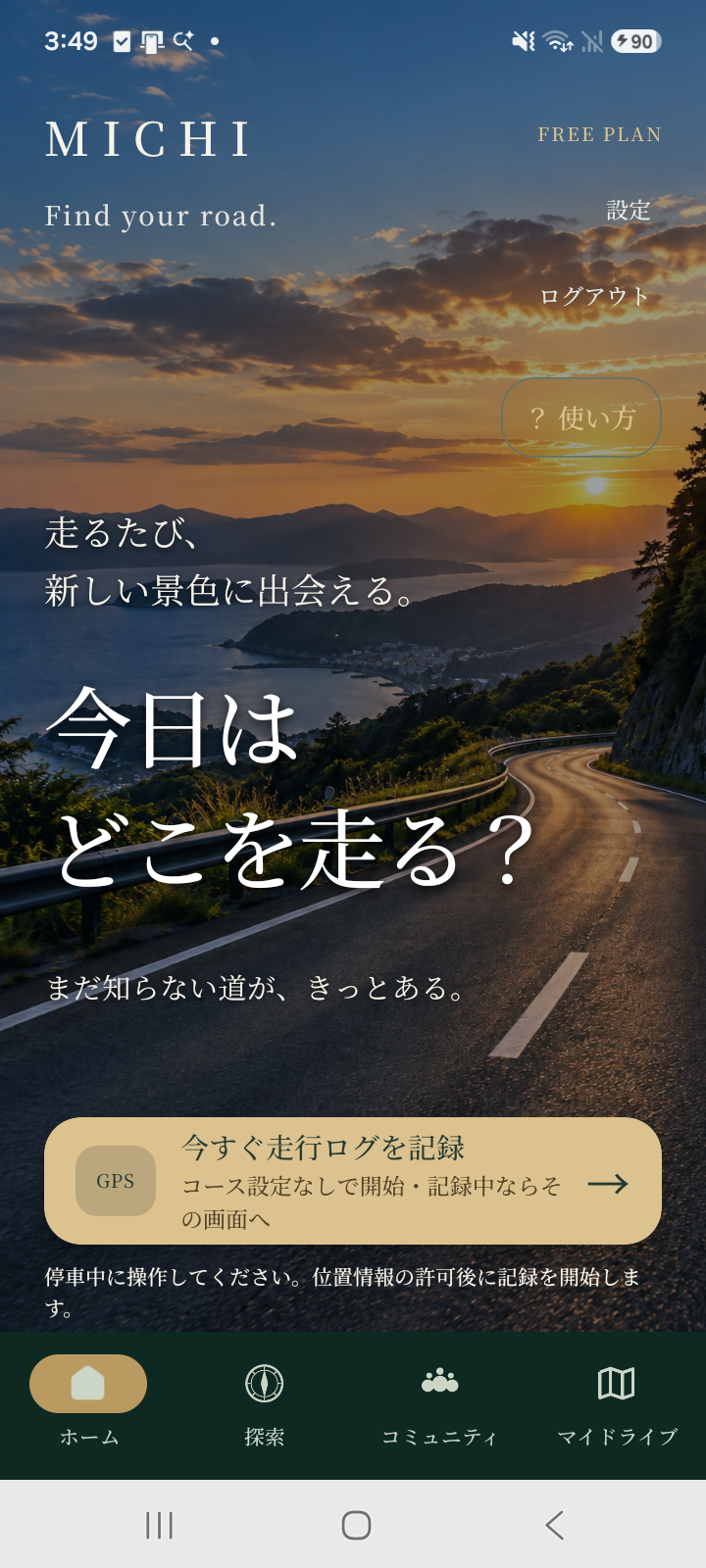
「今すぐ走行ログを記録」で開始。下部タブで探索・SNS検索・マイドライブへ移動できます。
画像を拡大する- 新規登録でメールアドレスを入力し、確認メールを送信します。
- 届いたメールの登録リンクを開き、パスワード・表示名などを設定して登録を完了します。
- MICHIへログインします。記録を始める際は位置情報の案内を確認し、必要な権限を許可してください。
運転中は操作せず、安全な場所に停車して利用してください。
走りたい道を探すMICHIの100ルートから、景色や地域で探す。
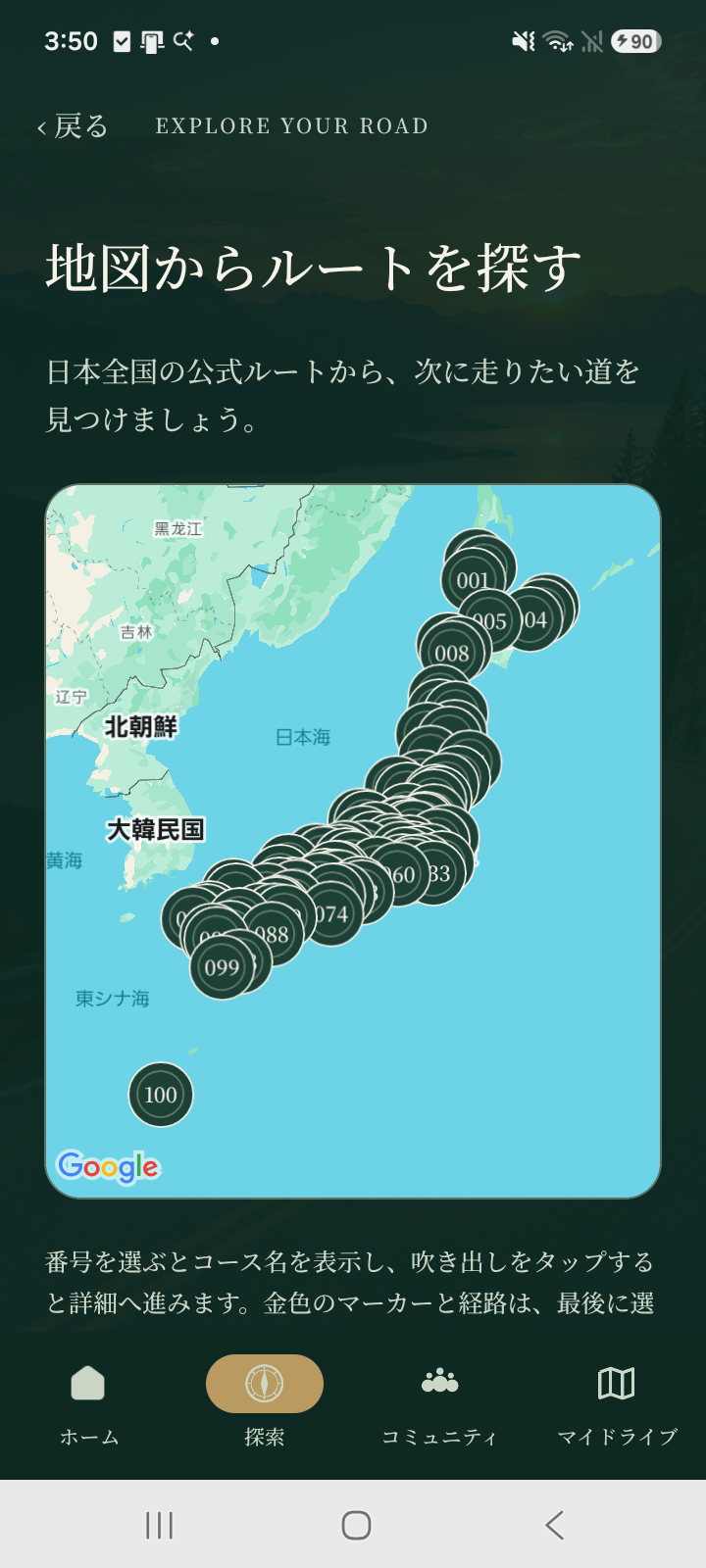
番号を選び、吹き出しからルート詳細へ。
画像を拡大する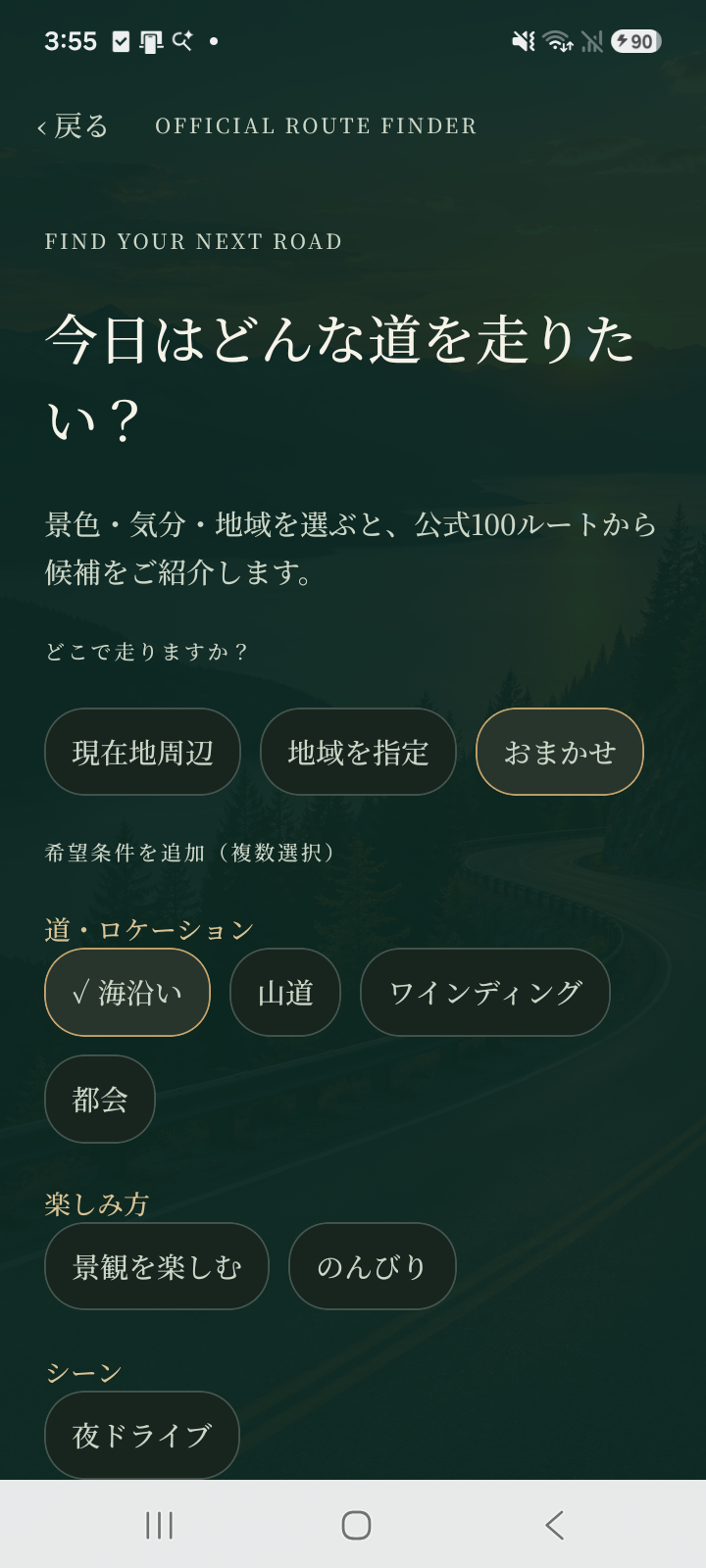
地域・景色・楽しみ方からMICHIの登録済みルートを絞り込みます。
画像を拡大する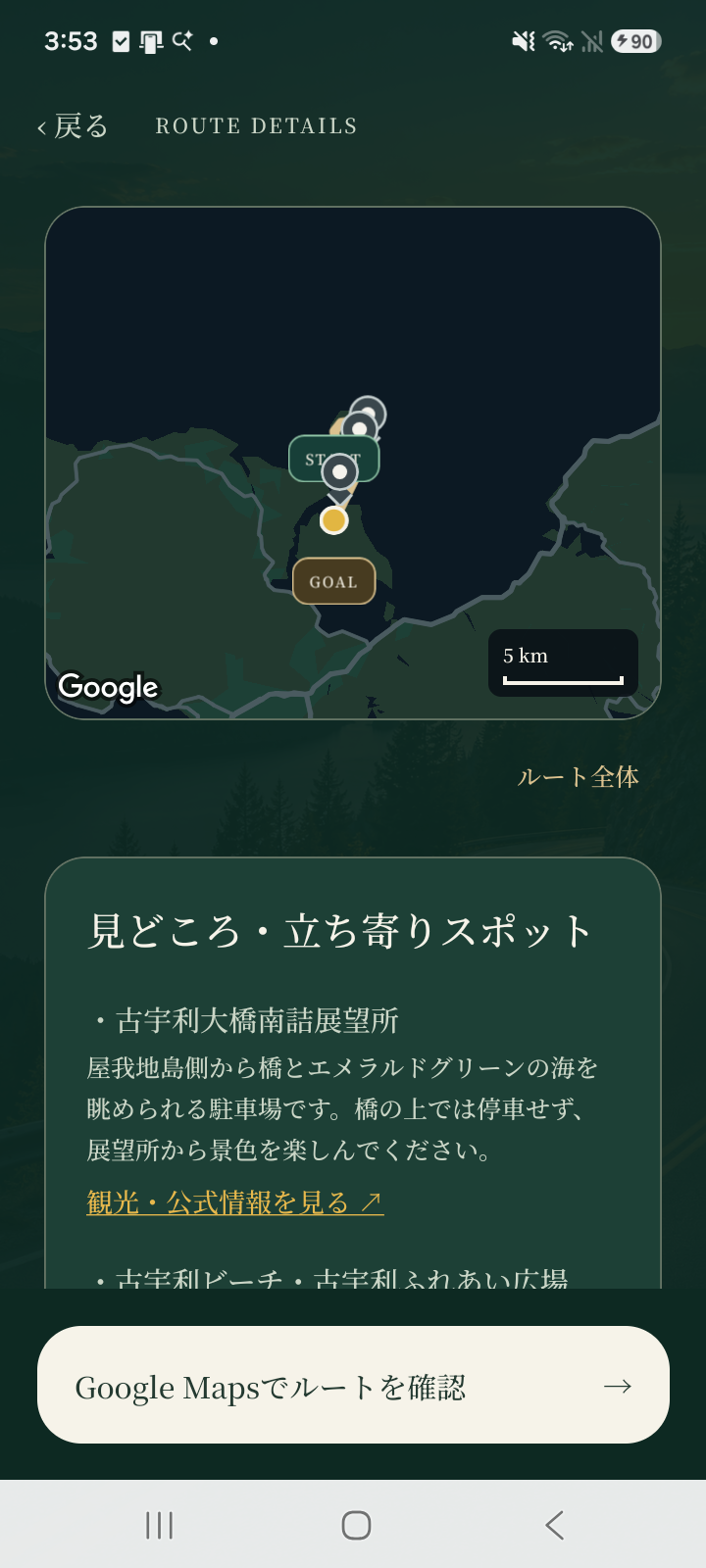
START・GOALと立ち寄り先を確認し、必要に応じてGoogle Mapsを開きます。
画像を拡大する- ホームの「MICHI選出ルートに挑戦」、または「探索」の地図から気になる道を開きます。
- 「好みに合うMICHI選出ルートを探す」では、地域・景色・楽しみ方などの条件で登録済みのルートを絞り込めます。
- 詳細で地図・距離・所要時間の目安・立ち寄り先を確認します。必要に応じてGoogle Mapsで経路を確認してください。
条件検索は登録済みルートから候補を紹介します。AIによる新しい経路の生成は行いません。通行規制・天候・現地の標識を優先してください。
行き先を決めて走るGoogle Mapsでコースを選び、MICHIで記録。
- ホームの「行き先を決めて走る」を開き、条件または行きたい場所を指定します。
- 場所から作る場合は目的地を入力します。出発地は空欄なら現在地。経由地は最大5件まで追加・並べ替えできます。
- 「Google Mapsへの相談文を作成する」で内容を確認し、「この内容で確定する」を押します。
- 相談文をコピーしてGoogle Mapsを開きます。「マップに相談」が利用できる場合は貼り付け、利用できない場合は通常の経路検索で目的地・経由地を設定します。
- MICHIに戻り、「Google Mapsでルートを選び終えた」から「MICHIで走行を記録する」へ進みます。
相談文は端末で作成します。自動送信やGoogle Mapsのコースの自動取り込みは行いません。MICHIには実際に走ったGPS軌跡を記録します。
ドライブを記録する今すぐ開始するか、名前や愛車を設定して記録。
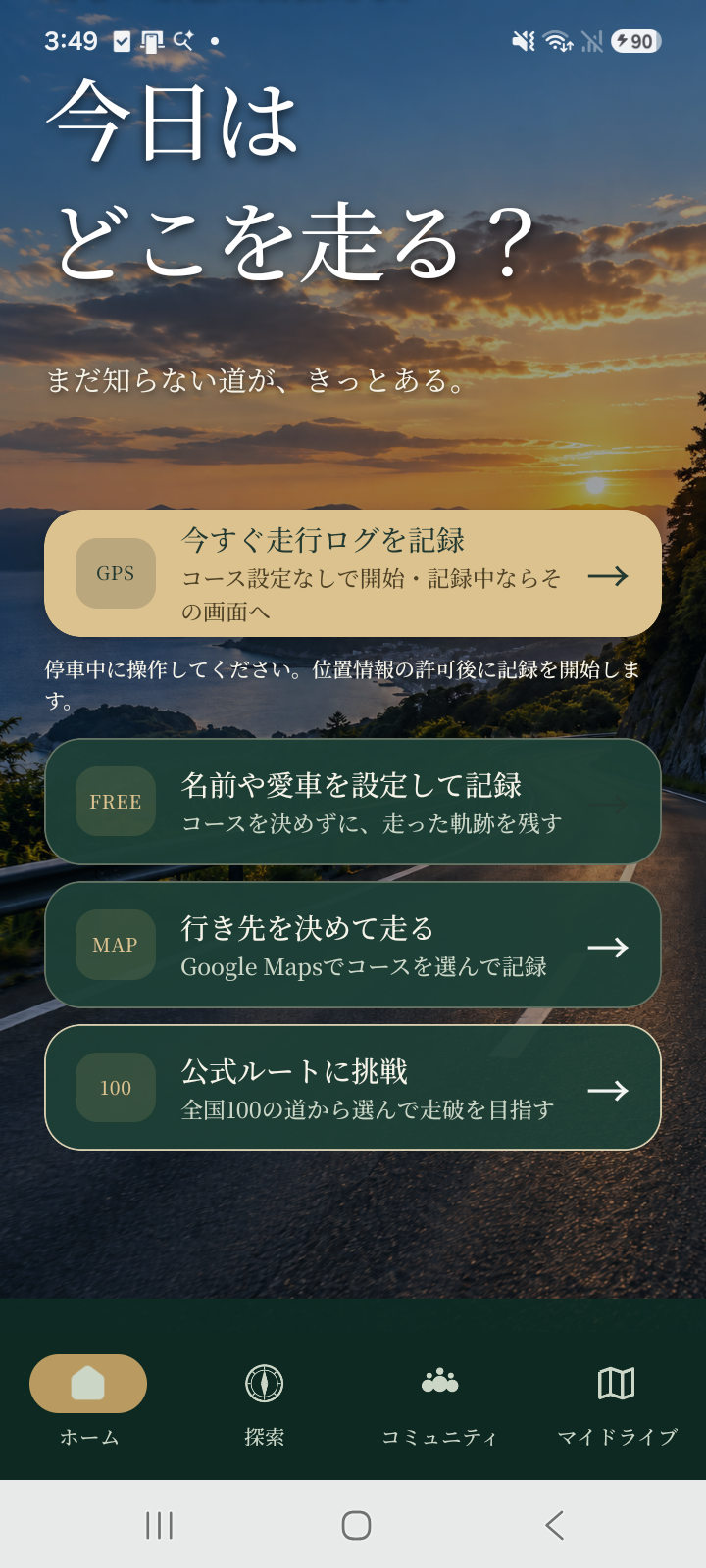
すぐ開始するか、名前や愛車を設定するか、行き先を決めて走るかを選べます。
画像を拡大する- すぐに記録する場合は、停車中にホームの「今すぐ走行ログを記録」を押します。必要な位置情報の許可後に開始します。記録中にもう一度押すと、進行中の記録画面へ戻ります。
- 名前や愛車を選んで始めたい場合は「名前や愛車を設定して記録」を開きます。コースを決めた場合はそのコースの記録開始へ進みます。
- 出発前に記録中の表示を確認します。画面を消して記録する場合はバックグラウンド位置情報の案内も確認してください。
- 休憩時は一時停止し、出発前に再開します。到着後、安全な場所で記録を終了して保存します。
- 保存範囲を確定すると、無料・Proとも走行ログと軌跡が端末に自動保存されます。追加の保存操作は不要です。Proは通信できるときにクラウドへも同期します。写真・メモは走行結果から追加できます。
GPSや端末の省電力設定によって軌跡が欠ける場合があります。安全を優先し、走行中に記録状況を操作・確認しないでください。
マイドライブを振り返る走った地図・記録・走り方の傾向を見る。
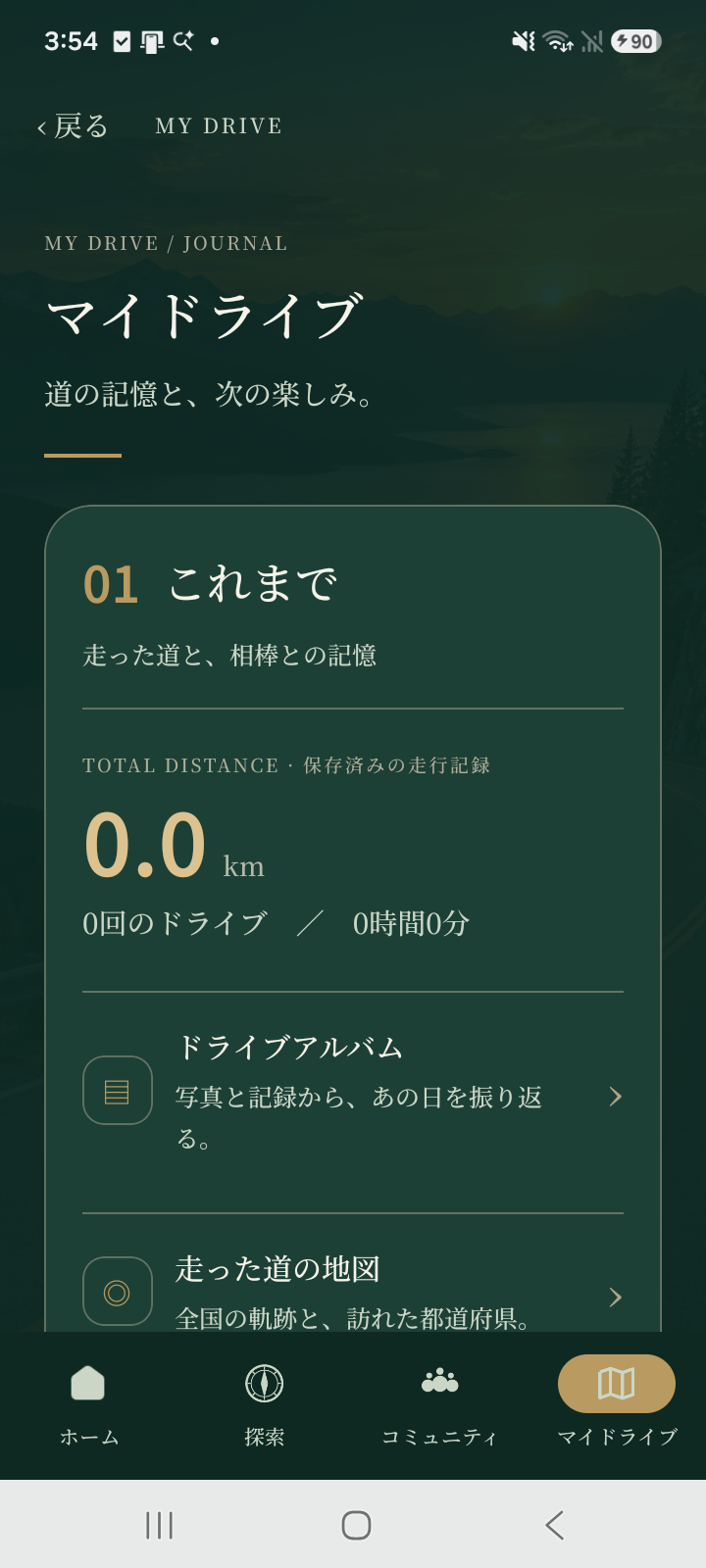
記録0件の実画面です。保存した走行の確認や、バックアップへの入口があります。
画像を拡大する- 「マイドライブ」から保存済みの記録を開き、距離・時間・軌跡を振り返ります。
- 「My Drive Map」で、保存した走行軌跡を地図で確認します。
- 走行レポートは項目を展開して確認します。無料ユーザーは任意のリワード広告を完了すると、走り方の傾向を今回の閲覧中に確認できます。
- プレミアムとして有効なアカウントは、広告なしで分析を閲覧できます。
道の特徴は対象ルートの登録情報を基に集計します。自由走行のGPSだけから道の特徴を自動判定するものではありません。有料プランの購入機能は準備中です。
機種変更・バックアップ削除・機種変更の前にログを保護する。
- 「マイドライブ → 記録を守る」または「設定 → バックアップ・データ引継ぎ」を開きます。
- クラウドで移行する場合は旧スマホで「移行用データを一時保存」を選びます。新スマホで同じMICHIアカウントにログインし、この画面から復元します。
- ファイルを使う場合は「ファイルでバックアップする」を開き、パスワードを設定して暗号化バックアップを書き出し、端末外へ保存します。新スマホで同じアカウントにログインし、ファイルと同じパスワードで復元します。
- 新スマホで記録・軌跡・愛車・予定が復元されたことを確認します。写真・軌跡画像は含まれないため、必要な画像は別途保存してください。
一時保存は全プランで利用でき、7日間で自動削除されます。Proの走行ログ同期とは別の機能です。別アカウントへは復元できません。復元確認前に旧スマホのアプリやデータを削除しないでください。ファイルのパスワードを忘れると復元できません。
困ったとき・広告についてログインや記録、広告に関する確認。
- パスワードを忘れた場合はログイン画面の再設定からメールを送信します。メールが届かない場合は迷惑メールと入力アドレスを確認してください。
- 記録できない場合は位置情報の許可、GPS、省電力設定を確認します。記録を失わないよう、アプリ削除やデータ消去は避けてください。
- 無料プランでは対象画面に広告が表示されます。走行記録中は広告を表示せず、一時停止中はバナーのみ表示する設計です。
- 分析のリワードは今回の閲覧を解放するもので、15分間の広告非表示特典ではありません。
- 解決しない場合は「設定 → お問い合わせ」へ。状況や表示されたエラーを伝え、パスワードは送らないでください。
Proの走行ログは通信できるときに同期します。同期に失敗した記録は端末に残して再試行します。写真・軌跡画像は同期しません。有料プランの購入機能は準備中です。大切な記録は手動バックアップでも保護してください。
解決しないときは
画面やエラーの内容を添えてお問い合わせください。パスワードは送らないでください。
感想・不具合を送る
コミュニティからSNSを探す好きな地名や言葉でInstagram・Xを検索。
地名やルート名を入力し、Instagram・Xを開きます。検索語が反映されない場合はコピーを使ってください。
画像を拡大するSNSへのログインが必要な場合があります。検索結果や表示範囲は各SNSの仕様によります。投稿の公開設定・通報・ブロックは各SNSで行ってください。MICHI内にSNS投稿を自動一覧表示する機能ではありません。